Esta guía explica cómo conectar tu cuenta de Twelver AI a extensiones de VS Code como Cline, Roo Code, Kilo Code y la herramienta CLI OpenCode para una asistencia de codificación mejorada.
Prerrequisitos
Primero, regístrate en Twelver y asegúrate de tener suficientes tokens.
Paso 1: Generar URL Base
Ve a la página de Configuración de IA y haz clic en el botón generar para crear tu enlace de integración y ver la URL Base.
Paso 2: Instalar VS Code y Extensión
- Descargar e Instalar VS Code
Visita code.visualstudio.com y descarga la última versión. Instala VS Code en tu sistema. - Instalar la Extensión
Abre VS Code, ve a Extensiones (Ctrl+Shift+X), e instala una de las siguientes extensiones:- Recomendadas:
- Adicional:
- Blackbox — asistente de IA para desarrolladores
- Herramienta CLI (requiere configuración más compleja):
- OpenCode — asistente de IA basado en terminal (documentación)
Paso 3: Configurar Extensión de VS Code
- Abrir Configuración de Extensión
Después de instalar la extensión, busca la extensión en la barra lateral. Haz clic en el icono de engranaje (⚙️) en la esquina superior derecha del panel de extensión. Selecciona "Configuración de Extensión" o "Configurar".Icono de Configuración de Cline / Roo Code / Kilo
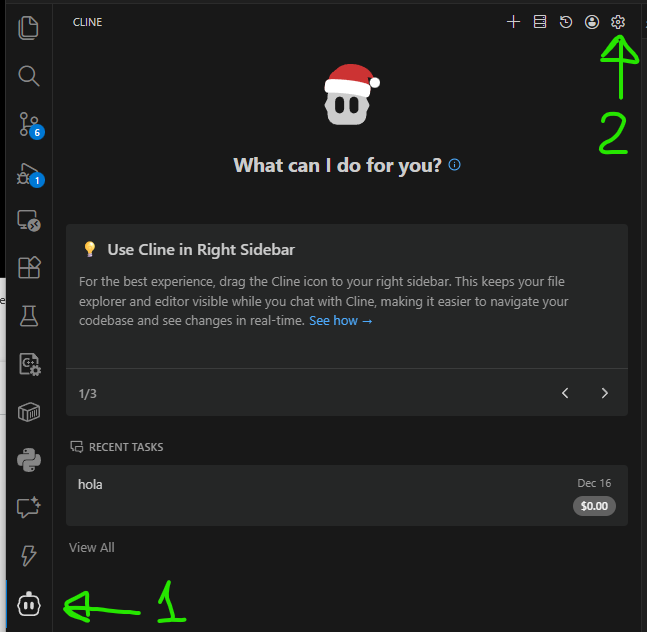
- Navegar a Configuración de API
En la configuración, encuentra la sección para "Proveedores" o "Configuración de API". Selecciona "Compatible con OpenAI" como tipo de proveedor.Configuración del Proveedor de Cline / Roo Code / Kilo
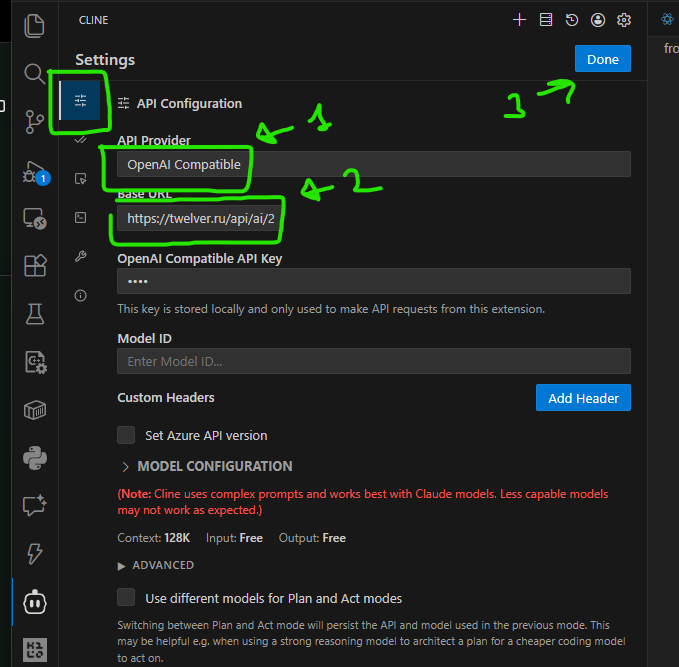
- Ingresar Detalles de Conexión
- Provider: OpenAI Compatible
- URL Base: Copia la URL Base desde tu página de Integraciones IA.
- Clave API: Ingresa cualquier valor (no se usa para autenticación en esta configuración)
- Model:
auto(el sistema usa automáticamente tu modelo configurado)
- Guardar Configuración
Haz clic en "Guardar" o "Aplicar" para guardar la configuración.
Paso 4: Usar Extensión de VS Code
Una vez configurado, la extensión usará tu cuota de Twelver AI para funciones de asistencia de código como:
- Completado de código
- Explicación de código
- Sugerencias de refactorización
- Ayuda de codificación basada en chat
Los tokens se deducirán de tu cuenta de Twelver a medida que uses la extensión.
Solución de Problemas
- Asegúrate de estar registrado e iniciado sesión en Twelver
- Verifica que tengas tokens suficientes en tu cuenta
- Asegúrate de que tu enlace de Integración IA esté activo en la página de Integraciones IA
- Verifica que la URL Base esté copiada correctamente (incluyendo la barra final)
Оцените свой опыт