Как убрать надпись с фото онлайн без размытия: нейросетью и вручную
Дата фотоаппарата в углу, подпись поверх снимка, надпись на футболке или ценник на товаре — всё это нейросеть убирает за один запрос: вы говорите, какой текст убрать, а она дорисовывает фон под ним, без размытого пятна. Ниже — как это сделать онлайн и на телефоне, готовые запросы для разных случаев, когда лучше подойдёт ручной инструмент и как не испортить фото.
Короткий ответ
- Загрузите фото в чат с нейросетью для картинок.
- Напишите, какую надпись убрать и где она: «убери оранжевую дату в правом нижнем углу».
- Добавьте «больше ничего не меняй» — и скачайте результат.
Как нейросеть убирает текст без размытия
Простые редакторы закрашивают надпись размытием или «штампом» — остаётся мутное пятно, особенно на неровном фоне. Нейросеть работает иначе: она понимает, что изображено на фото, и дорисовывает то, что было бы под буквами — песок, небо, ткань, стену. Текст для неё — самый простой объект: он плоский и почти никогда не закрывает важное.
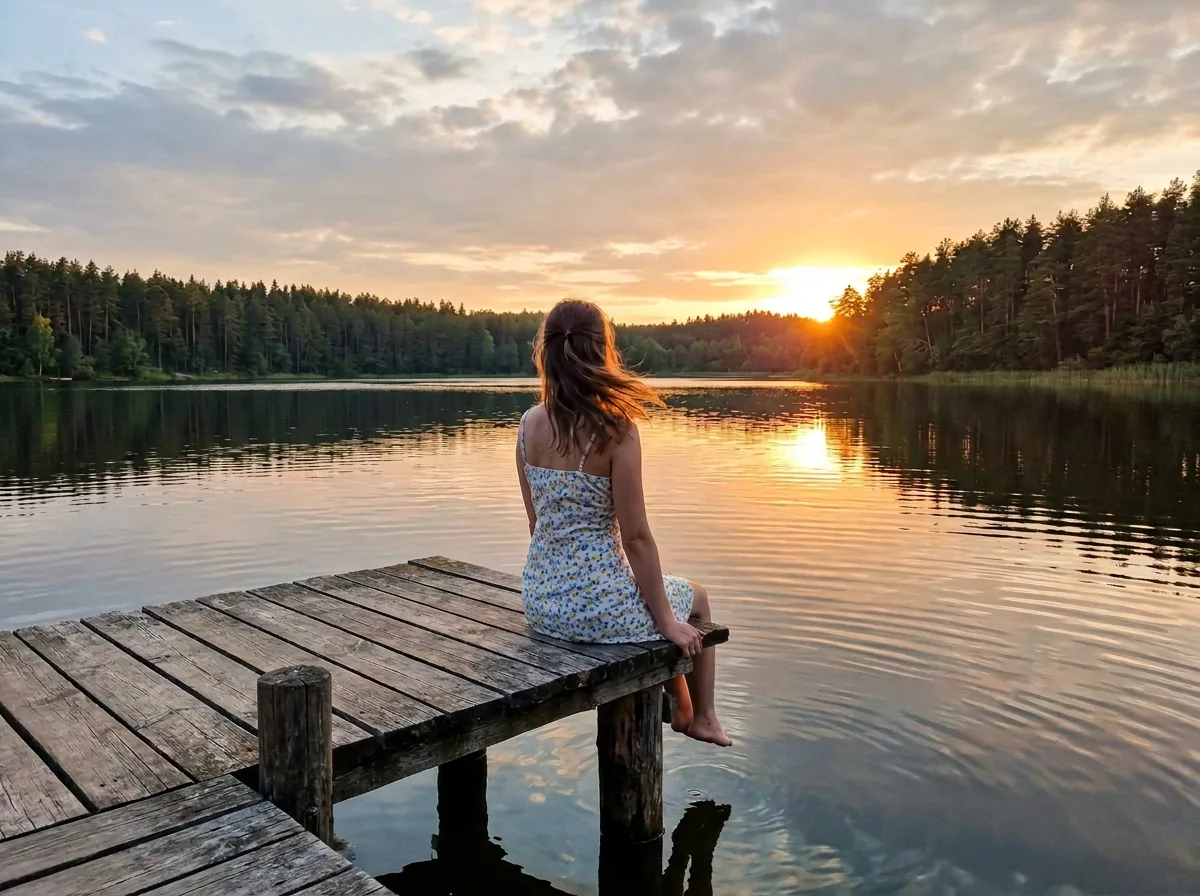
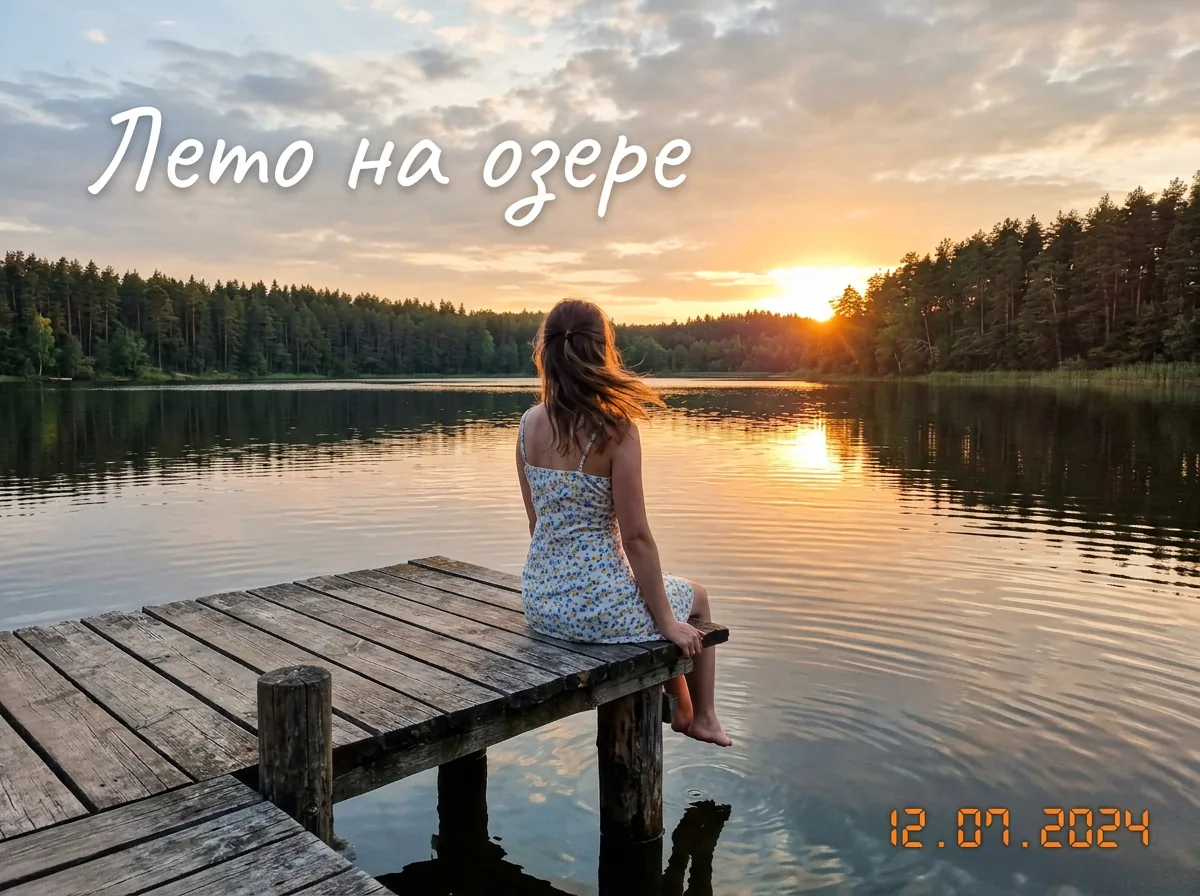
Один запрос к Nano Banana 2: «убери подпись „Лето на озере“ и оранжевую дату в углу, на их месте восстанови небо и воду, всё остальное не меняй». Кадр, девушка и отражения остались на месте. Исходное фото тоже создано нейросетью: девушка на нём не реальный человек.
| Где лежит надпись | Насколько легко | Почему |
|---|---|---|
| На небе, стене, однотонном фоне | Легко | Ровный фон восстанавливается без следов |
| На траве, песке, воде | Легко | Повторяющаяся текстура дорисовывается естественно |
| На ткани, упаковке | Средне | Нужно сохранить складки и рисунок — назовите их в запросе |
| На лице или руках | Сложно | Нейросеть додумает кожу, сходство может пострадать |
| Мелкий текст по всему фото | Сложно | Лучше убирать частями: сначала одну зону, потом другую |
Как убрать надпись с фото онлайн: по шагам
- Откройте чат Twelver с Nano Banana — в браузере компьютера или телефона, устанавливать ничего не нужно. Первые правки делаются на стартовых токенах, которые дают при первом визите.
- Прикрепите фото к сообщению.
- Опишите надпись: какая, какого цвета и где. «Убери текст» без подробностей работает хуже, чем «убери белую надпись в левом нижнем углу».
- Допишите, что сохранить: «больше ничего не меняй», «лицо не меняй», «логотип оставь».
- Если осталось пятно или надпись убралась не вся — ответьте одной фразой: «в правом углу остался след, убери его».
Готовые запросы: убрать или заменить надпись
Скопируйте, замените «…» на свой текст и отправьте вместе с фото. «Попробовать» откроет чат с Nano Banana и вставит запрос.
3 промтов
Оранжевая дата фотоаппарата
Убери оранжевую дату в правом нижнем углу фото. Дорисуй под ней фон так, чтобы не было пятна. Больше ничего не меняй.
Подпись поверх фото
Убери белую надпись «…» в левом нижнем углу. На её месте должен быть фон, как вокруг. Цвета, резкость и всё остальное оставь как есть.
Вся надпись целиком
Убери все надписи, наложенные поверх фотографии. Сам снимок — людей, предметы, небо — не меняй.
3 промтов
Надпись на футболке
Убери надпись с футболки человека на фото, чтобы футболка была однотонной того же цвета. Складки ткани и свет сохрани. Лицо не меняй.
Вывеска или табличка
Убери текст с вывески над входом, оставь саму вывеску пустой, того же цвета и с той же подсветкой. Остальное не трогай.
Наклейка или ценник на товаре
Убери ценник с товара на фото, дорисуй под ним поверхность упаковки. Логотип производителя, форму и цвета товара не меняй.
3 промтов
Исправить слово
Замени надпись «…» на «…» тем же шрифтом, цветом и размером, в том же месте. Остальное на фото не меняй.
Перевести надпись на русский
Замени английскую надпись на вывеске на русский перевод «…», тем же стилем шрифта и цветом. Больше ничего не меняй.
Новая дата или цена
Замени цену «…» на «…» в том же стиле, что и исходная. Фон, товар и остальной текст не трогай.
2 промтов
Личные данные на скриншоте
Убери с этого скриншота номер телефона и имя в верхней строке, на их месте должен быть фон интерфейса. Остальной текст не меняй.
Пометки ручкой на распечатке
Убери рукописные пометки синей ручкой с этой страницы, печатный текст оставь без изменений.
Как убрать надпись с фото на телефоне
Тот же чат работает в браузере телефона, а на Android — ещё и в приложении Twelver из RuStore: нажмите скрепку, выберите фото из галереи и напишите запрос. Встроенные инструменты тоже есть: «ластик» в Google Фото на части Android-смартфонов и «Очистка» в Фото на iPhone с Apple Intelligence (она доступна не во всех странах и языках) — они хороши для мелкой надписи на ровном фоне, но не умеют заменять текст и плохо справляются с тканью и узорами.
Как не испортить фото
- Одна правка — одна надпись. Если текста много, убирайте по зонам: так меньше риск, что изменится что-то лишнее.
- Сравните с оригиналом. Нейросеть перерисовывает кадр целиком, поэтому мелкие детали вокруг могут слегка измениться — проверьте лица, вывески, мелкие предметы.
- Нужен размер побольше — попросите 2K или 4K: Nano Banana 2 в Twelver умеет до 4K.
- Старое фото в плохом качестве — сначала уберите надпись, потом улучшите снимок: улучшить фото нейросетью.
Чужие водяные знаки
Убирать надписи и водяные знаки можно со своих фотографий. Водяной знак на чужом снимке — это знак автора или фотобанка: убрать его, чтобы использовать фото, значит нарушить авторские права. Для таких случаев купите лицензию или сгенерируйте своё изображение.
Что почитать дальше
Убрать с фото не текст, а предмет или человека — удалить объект с фото. Та же задача для видео — убрать надпись с видео. Все главы — генерация изображений.
Частые вопросы
Как убрать надпись с фото онлайн бесплатно?
Как убрать надпись с фото без размытия?
Как убрать дату с фото?
Можно ли заменить надпись на фото, а не просто убрать?
Как убрать надпись с фото на телефоне?
Можно ли убрать водяной знак с фото?
В чате Twelver Nano Banana 2 убирает и заменяет надписи на ваших фото по одной фразе — без размытия, до 4K.
Попробуйте сами
Всё из этого руководства работает в Twelver
Один чат для текста, картинок, видео, музыки и озвучки — без отдельных сервисов и подписок.
Открыть чат Twelver