Фон для презентации: 12 бесплатных фонов и как сделать свой нейросетью
Ниже — двенадцать готовых фонов для презентации в размере 1920 × 1080: минимализм, пастельный, тёмный, деловой, детский, школьный, осенний, космос, для математики, истории, литературы и биологии. Скачивайте бесплатно, без регистрации. Если нужного нет, — промты, по которым нейросеть нарисует фон под любой предмет, и как поставить фон в PowerPoint и Google Slides так, чтобы текст читался.
Короткий ответ
Скачайте фон ниже и вставьте: в PowerPoint — Дизайн → Формат фона → Рисунок или текстура → Вставить, затем «Применить ко всем». В Google Slides — Слайд → Изменить фон → Выбрать изображение. Для слайдов 16:9 фон должен быть 1920 × 1080 или больше. Если нужен не только фон, а вся презентация на нём, — в чате Twelver нейросеть нарисует фон под тему и сама поставит его на все слайды.




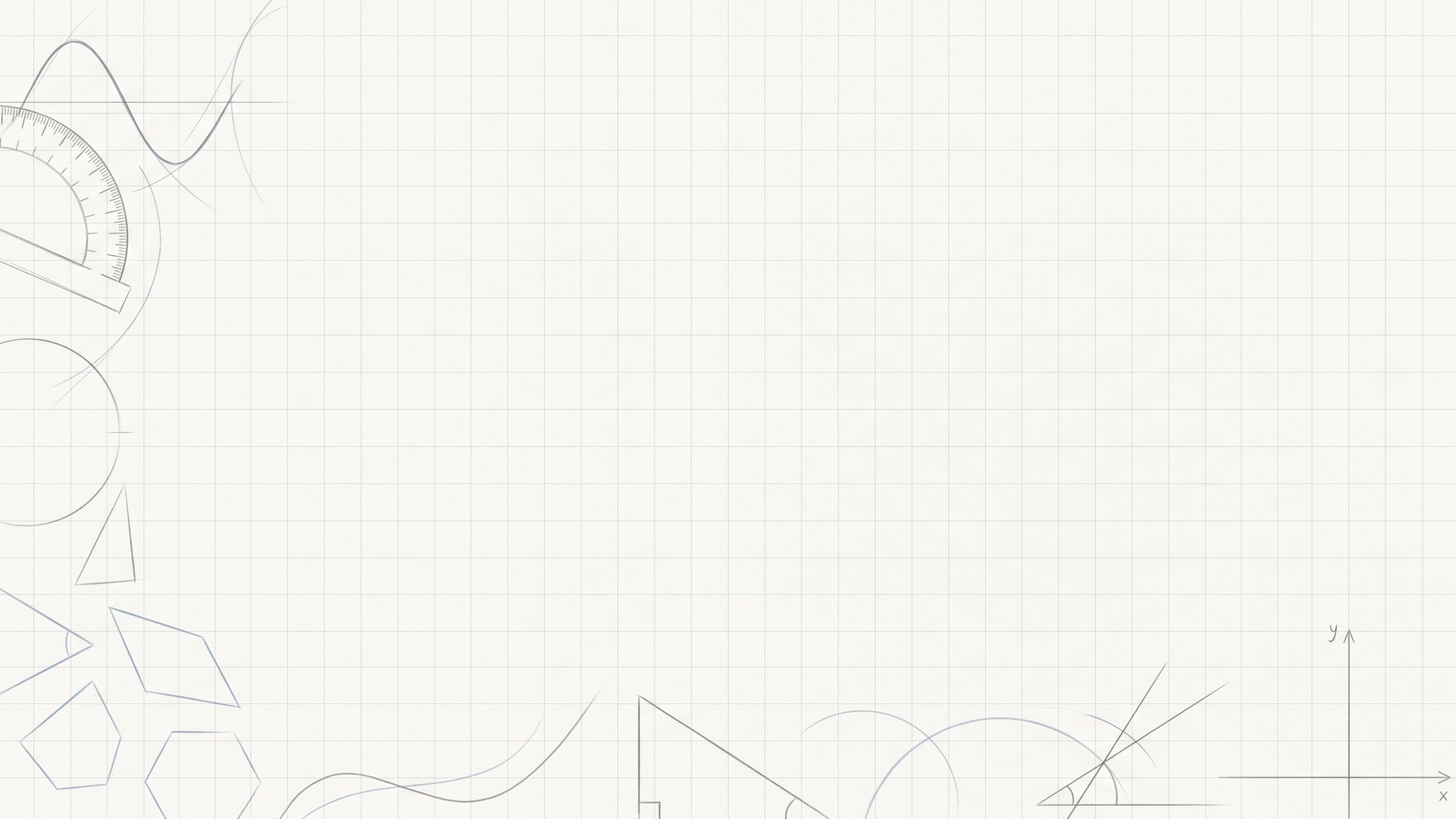
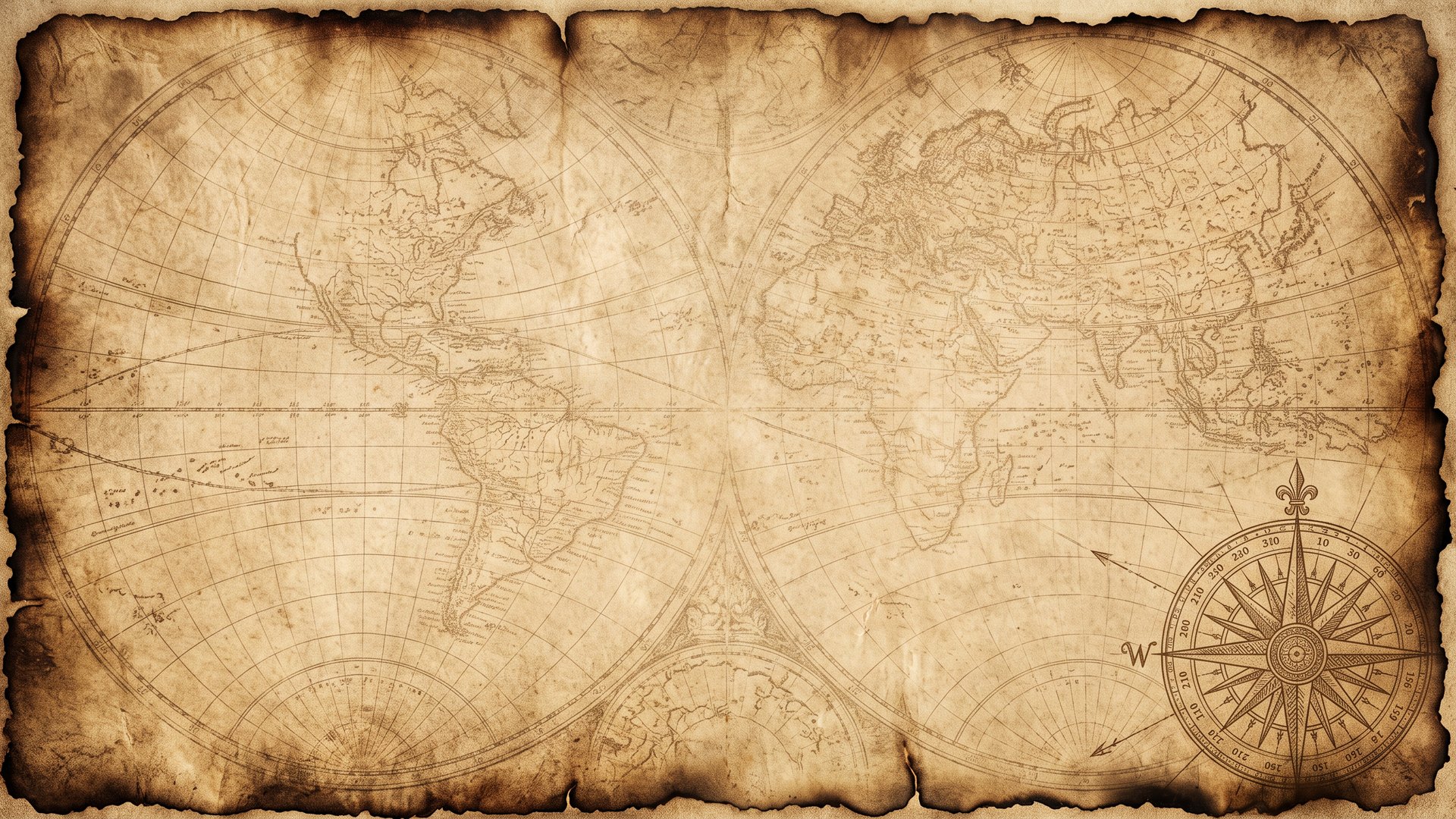
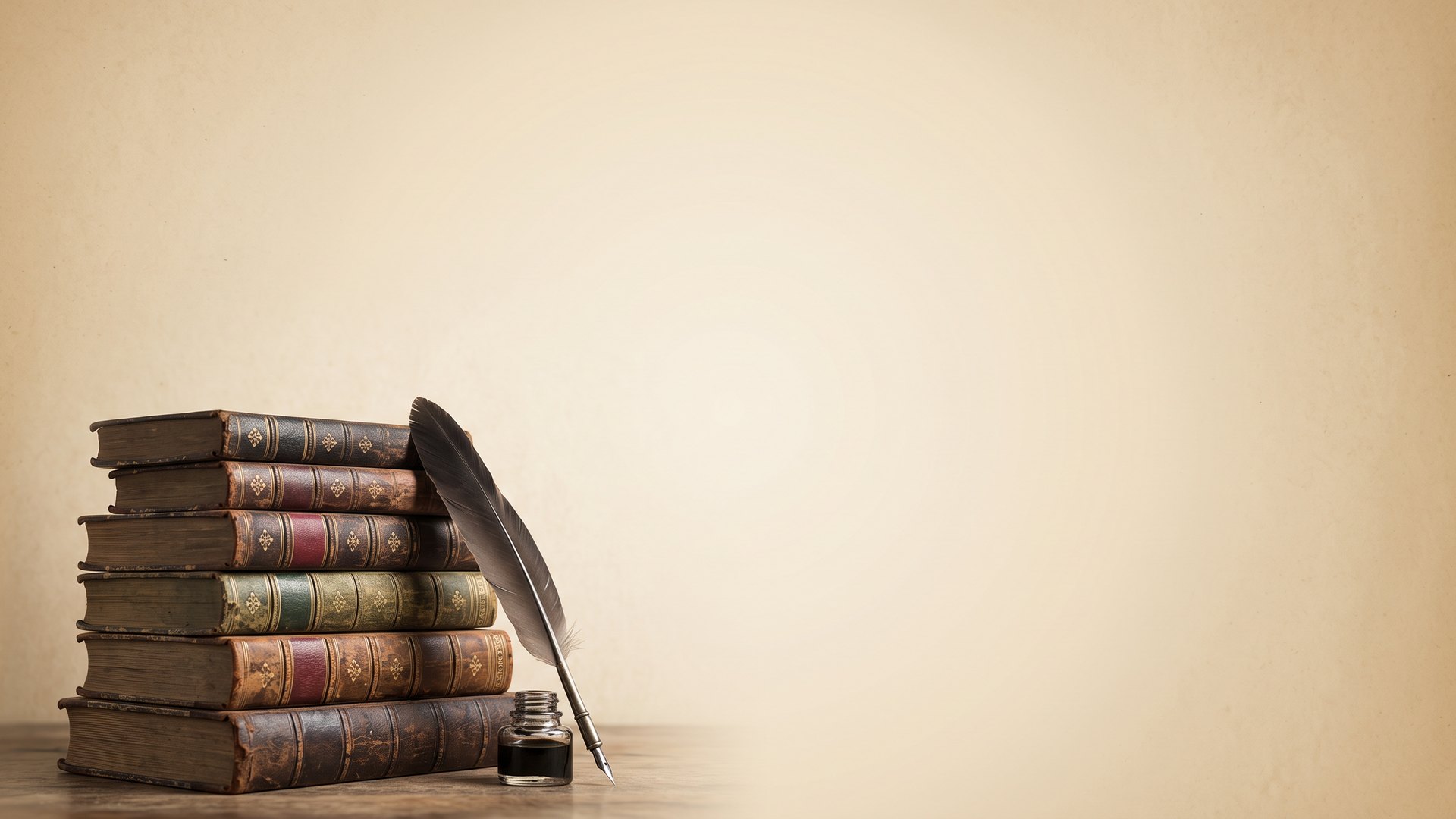
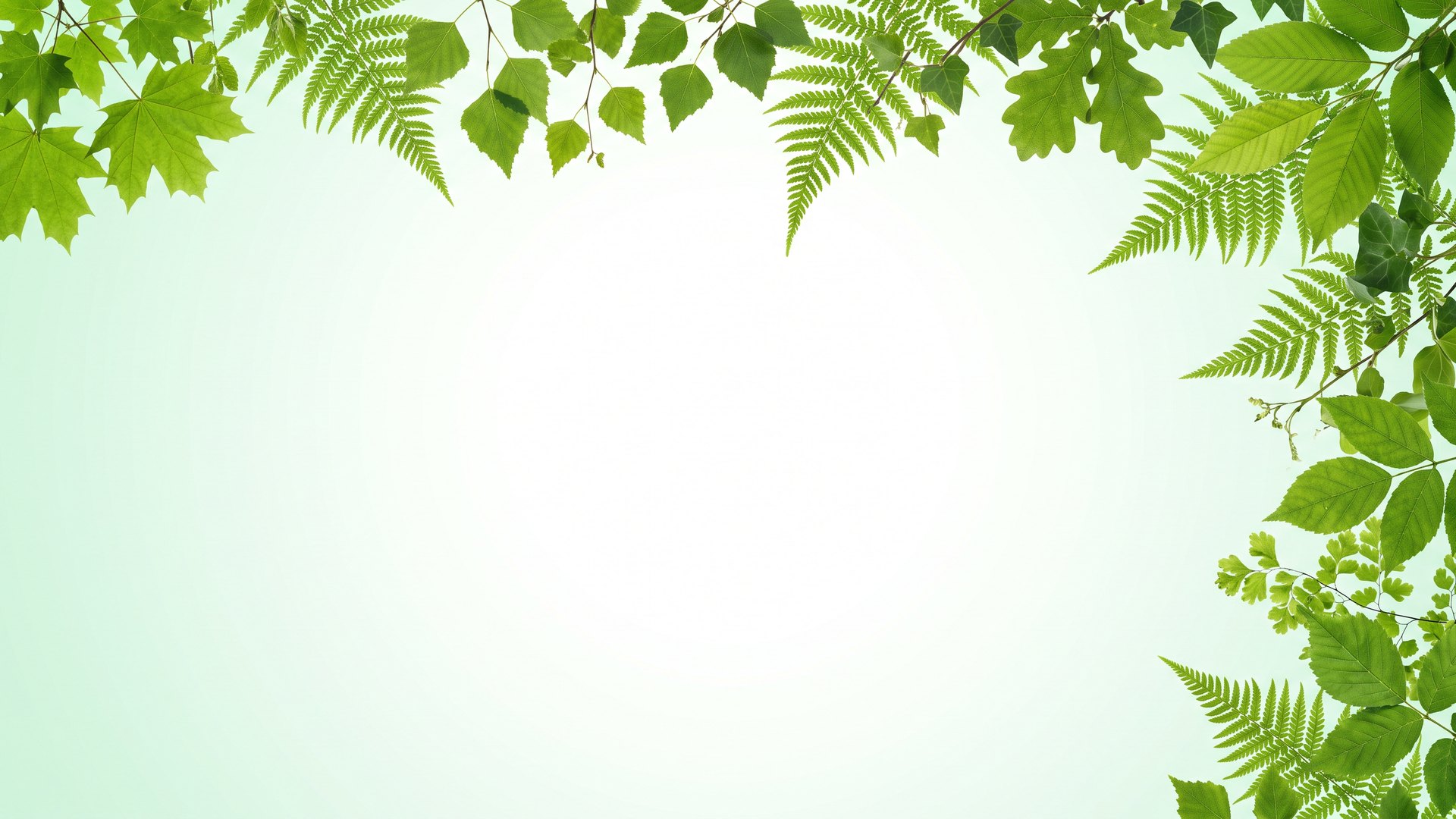
Какой фон выбрать для презентации
Хороший фон — тот, которого не замечают: он задаёт настроение, но не спорит с текстом. Четыре правила:
- Контраст. Светлый фон — тёмный текст, тёмный фон — белый текст. Если на фоне есть узор под текстом, читаемость падает сильнее, чем кажется на экране ноутбука: в зале и на проекторе контраст всегда ниже. Проверить пару «фон — текст» и подобрать палитру — цвета для презентации.
- Место под текст. Рисунок по краям, пустой центр — как у всех фонов выше. Фон-фотография на весь слайд подходит только для титульного слайда и заставок.
- Один фон на всю презентацию. Можно две версии: для титульного слайда — ярче, для остальных — спокойнее.
- Тема, а не украшение. Для истории — пергамент, для биологии — листья, для делового отчёта — однотонный светлый. Детский фон с игрушками в презентации для руководства выглядит странно, как бы красиво ни был нарисован.
| Фон | Для чего | Цвет текста |
|---|---|---|
| Белый, светлый, минимализм | Отчёт, защита, любая деловая тема | Тёмно-серый или чёрный |
| Пастельный, нежный | Детский сад, праздник, творчество | Тёмный, не чисто чёрный |
| Пергамент, бумага | История, литература, краеведение | Тёмно-коричневый |
| Природа, листья | Биология, экология, окружающий мир | Тёмно-зелёный или чёрный |
| Тёмный, космос | Физика, астрономия, IT | Белый |
Как поставить фон в PowerPoint
- Откройте вкладку Дизайн и нажмите Формат фона справа.
- Выберите Рисунок или текстура → Вставить → «Из файла» и найдите скачанный фон.
- Если фон мешает тексту, сдвиньте ползунок Прозрачность на 20–40%: узор станет спокойнее.
- Нажмите Применить ко всем — иначе фон останется только на текущем слайде.
Чтобы на титульном слайде был другой фон, сначала примените общий ко всем, а потом поменяйте фон только у первого слайда.
Как поставить фон в Google Slides
- Откройте меню Слайд → Изменить фон.
- Нажмите Выбрать изображение и загрузите файл.
- Нажмите Добавить в тему, чтобы фон встал на все слайды.
Как сделать фон для презентации нейросетью
Если готовые не подходят, нейросеть нарисует фон под тему за минуту. Формула промта: тема и образ + где рисунок, а где пусто + цвета + «без текста» + 16:9. Без двух последних пунктов нейросеть часто пишет на фоне буквы и выбирает квадрат.
Промт для фона презентации
Когда брать: нужен фон под свою тему
Фон для слайда презентации на тему «…».
Образ: … (например, старинная карта / клетки под микроскопом / осенние листья).
Рисунок только по краям (слева и снизу), центр — пустой и светлый, для текста.
Цвета: … Стиль: мягкая акварель / плоская иллюстрация / фото.
Без текста, без букв и цифр, без логотипов. Формат 16:9.
| Предмет | Что попросить у нейросети |
|---|---|
| История | Пергамент со старинной картой, компас в углу, сепия |
| Литература | Стопка старых книг и перо в углу, тёплый бежевый |
| Русский язык | Тетрадный лист в линейку, перо, мягкие тени |
| Математика | Голубая клетка, линии геометрических фигур по краям |
| Физика | Тёмно-синий фон, атомные орбиты и линии поля по краю |
| Химия | Светлый фон, колбы и шестиугольники молекул в углу |
| Биология | Зелёные листья по краю, светло-зелёный градиент |
| География | Светлая карта мира, глобус в углу |
| Английский язык | Минимализм в сине-белой гамме, книги в углу |
Попробуйте прямо здесь — опишите тему и где оставить место для текста:
Презентация сразу на своём фоне — без PowerPoint
Скачать фон и вставить его в PowerPoint — это пять кликов на каждый файл. В чате Twelver шаг можно пропустить: попросите сразу презентацию, и нейросеть сначала нарисует фон, а потом соберёт на нём слайды.
- Фон ставится на все слайды сам. Слайд — холст 16:9 (1280 × 720), для сторис и телефона — вертикальный 9:16. Для титульного можно попросить отдельный, более яркий вариант.
- Поменять фон — одной репликой. «Сделай фон спокойнее», «замени листья на клетку» — презентация пересобирается целиком, ничего не нужно переставлять вручную.
- Картинки к слайдам — в той же переписке. Фон и иллюстрации рисуются по одному описанию стиля, поэтому их проще удержать в одной гамме, чем картинки из разных сервисов.
- Что на выходе. Показ на весь экран, ссылка для учителя или коллег, выгрузка в PDF или автономный HTML — скачивание после первой покупки. Экспорта в PowerPoint нет: если нужен .pptx, берите фон из галереи выше и вставляйте вручную.
Какой размер фона нужен
Для слайдов 16:9 — 1920 × 1080 пикселей или больше, для старого формата 4:3 — 1440 × 1080 или 1024 × 768. Маленькая картинка, растянутая на весь слайд, выглядит размытой на проекторе. Все размеры слайдов — в главе размер слайда презентации; как выдержать стиль всей презентации — дизайн слайдов; картинки для самих слайдов — картинки для презентации нейросетью. Все главы — презентации нейросетью.
Частые вопросы
Где скачать фон для презентации бесплатно?
Как поставить фон на все слайды в PowerPoint?
Как сделать фон в Google Slides?
Какой размер должен быть у фона для презентации?
Какой фон лучше для презентации?
Как сделать фон для презентации нейросетью?
Можно ли сразу сделать презентацию с фоном нейросетью?
В чате Twelver фон, картинки к слайдам и саму презентацию можно сделать в одной переписке; готовая презентация выгружается в PDF или автономный HTML. Экспорта в PowerPoint нет — фон из этой статьи вставляется в ваш файл вручную.
Попробуйте сами
Всё из этого руководства работает в Twelver
Один чат для текста, картинок, видео, музыки и озвучки — без отдельных сервисов и подписок.
Открыть чат Twelver