В этом руководстве описано, как подключить вашу учетную запись Twelver AI к расширениям VS Code, таким как Cline, Roo Code или Kilo Code, а также к CLI-инструменту OpenCode, для получения продвинутой помощи при написании кода.
Предварительные требования
Сначала зарегистрируйтесь в Twelver и убедитесь, что на вашем балансе достаточно токенов.
Шаг 1: Сгенерировать Base URL
Перейдите на страницу конфигурации ИИ (AI Config) и нажмите кнопку генерации, чтобы создать ссылку интеграции и получить ваш Base URL.
Шаг 2: Установка VS Code и расширения
- Скачивание и установка VS Code
Посетите code.visualstudio.com и скачайте последнюю версию. Установите VS Code на ваше устройство. - Установка расширения
Откройте VS Code, перейдите в раздел «Расширения» (Ctrl+Shift+X) и установите одно из следующих расширений:
Шаг 3: Настройка расширения VS Code
- Открыть настройки расширения
После установки найдите значок расширения на боковой панели. Нажмите на иконку шестеренки (⚙️) в правом верхнем углу панели расширения. Выберите «Extension Settings» (Настройки расширения) или «Configure».Иконка настроек Cline / Roo Code / Kilo
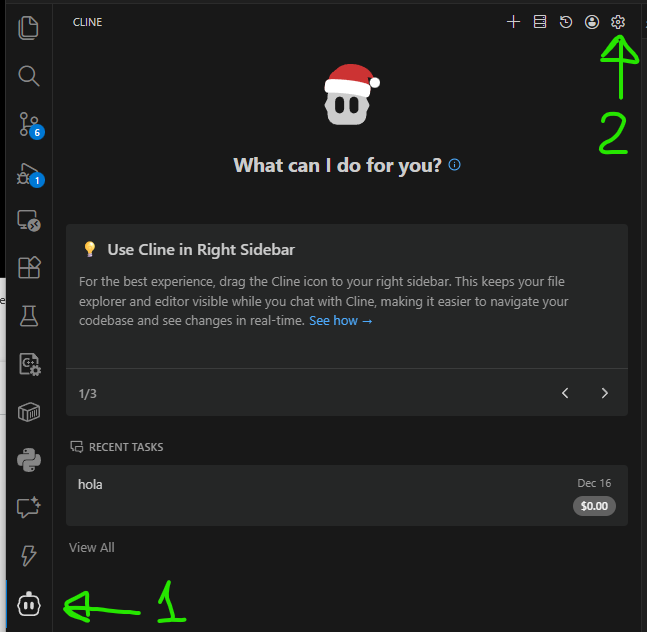
- Перейти к настройкам API
В настройках найдите раздел «API Provider» или «API Configuration». Выберите тип провайдера «OpenAI Compatible» (Совместимый с OpenAI).Конфигурация провайдера Cline / Roo Code / Kilo
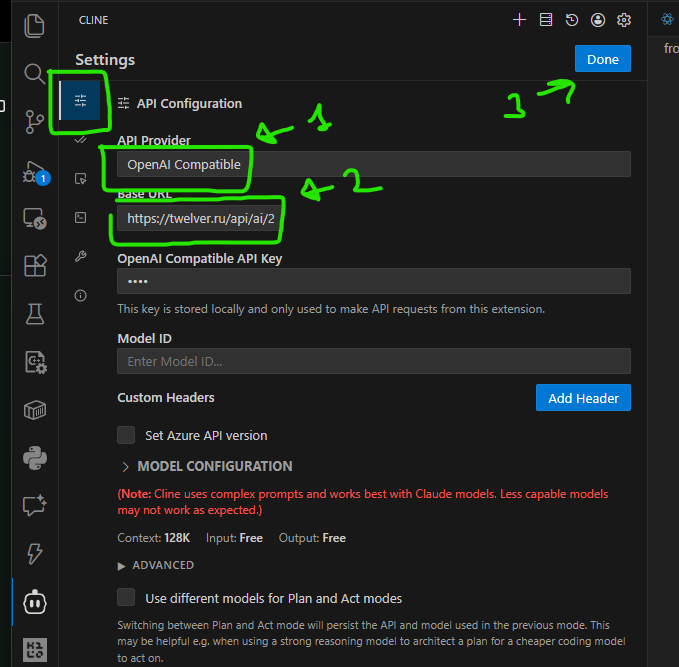
- Ввести данные для подключения
- Provider: OpenAI Compatible
- Base URL: Скопируйте Base URL со страницы Интеграции ИИ.
- API Key: Введите любое значение (оно не используется для аутентификации в данной конфигурации, но поле не должно быть пустым).
- Model:
auto(система автоматически использует модель, выбранную в вашем аккаунте).
- Сохранить настройки
Нажмите «Done», «Save» или «Apply», чтобы сохранить конфигурацию.
Шаг 4: Использование расширения
После настройки расширение будет использовать вашу квоту Twelver AI для функций работы с кодом, таких как:
- Автодополнение кода (Code completion)
- Объяснение кода
- Предложения по рефакторингу
- Чат-ассистент по программированию
Токены будут списываться с Twelver по мере использования расширения.
Устранение неполадок
- Убедитесь, что вы зарегистрированы и вошли в аккаунт Twelver.
- Проверьте, достаточно ли токенов на вашем балансе.
- Убедитесь, что ваша ссылка интеграции активна на странице конфигурации ИИ.
- Убедитесь, что Base URL скопирован правильно (включая косую черту / в конце, если она есть).
Оцените свой опыт