Убрать водяной знак с фото нейросетью онлайн — без размытия
Смартфон приклеил в угол логотип модели, в архиве лежат ваши старые снимки со старым знаком магазина, или редактор поставил метку на собственный коллаж. Чтобы убрать водяной знак с фото нейросетью без мутной заплатки, не нужно обводить кистью каждую букву: достаточно загрузить снимок в чат и словами указать, где лежит метка.
Как убрать водяной знак с фото нейросетью без размытия?
Прикрепите своё фото в чат с нейросетью для редактирования изображений и точно назовите метку и её угол — например, «убери полупрозрачный штамп камеры в левом нижнем углу, больше ничего не меняй». Модель не замазывает участок размытием, а дорисовывает текстуру неба, стены, ткани или стола под знаком и возвращает чистый кадр в разрешении до 4K.
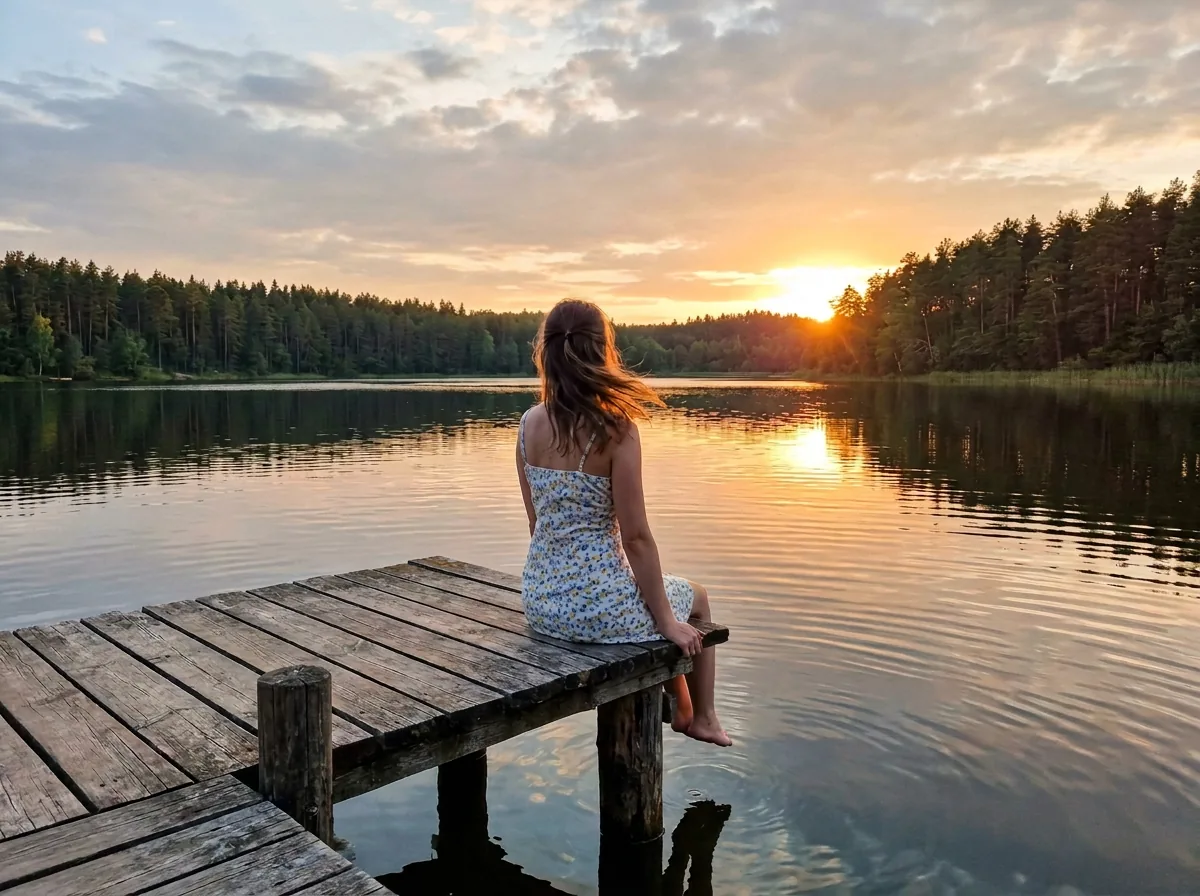

Пример удаления углового штампа и наложенного текста за один запрос к Nano Banana 2: фон неба и воды восстановился без размытого пятна, а героиня и свет остались прежними. Исходный кадр создан нейросетью — на нём не реальный человек.
Какие водяные знаки убираются чисто, а где нужна осторожность
Результат зависит не столько от яркости знака, сколько от того, что находится прямо под ним:
| Тип метки на вашем фото | Сложность | Что написать в запросе |
|---|---|---|
| Штамп смартфона или дата в углу | Легко | Назовите угол и цвет: «убери белый штамп камеры в левом нижнем углу» |
| Полупрозрачный логотип на ровном фоне | Легко | Уточните фон: «дострой на его месте однотонную стену / небо» |
| Старый знак поверх ткани или товара | Средне | Добавьте «сохрани складки, рисунок материала и форму товара» |
| Повторяющаяся сетка по всему кадру | Сложно | Снимайте в два прохода: сначала очистка фона, затем проверка деталей |
| Знак, заходящий на лицо или глаза | Сложно | Обязательно сравните портрет с оригиналом: модель может слегка изменить черты |
Как убрать водяной знак с фото онлайн: по шагам
- Откройте чат с Nano Banana 2. Он работает в браузере компьютера и телефона без установки программ; первые правки в разрешении 1K (около 67 тыс. токенов) укладываются в стартовые токены, которые начисляются при первом визите.
- Прикрепите исходный снимок. Лучше загружать оригинальный файл, а не пережатый скриншот — меньше артефактов вокруг мелких деталей.
- Опишите знак конкретно. Назовите форму, цвет, прозрачность и место: «полупрозрачный серый логотип в правом нижнем углу» вместо общего «убери всё лишнее».
- Зафиксируйте остальной кадр. Фраза «лицо, товар и цвета не меняй» удерживает модель от лишней ретуши.
- При необходимости попросите 2K или 4K. Если фото пойдёт в печать или на сайт, сразу укажите нужное разрешение — Nano Banana 2 поддерживает вывод до 4K.
Загрузите свой снимок ниже или откройте чат с готовым черновиком:
Готовые запросы для своих фото и черновиков
Нажмите «Попробовать», чтобы открыть чат с черновиком запроса, и прикрепите свою фотографию.
2 промтов
Штамп модели смартфона в углу
Убери штамп модели смартфона и надпись камеры в левом нижнем углу фото. Дострой фон на его месте без размытия, остальное на снимке не меняй.
Дата и время съёмки
Убери оранжевую дату и время в правом нижнем углу фотографии, восстанови текстуру фона под цифрами. Цвета, резкость и композицию оставь прежними.
3 промтов
Старый логотип вашего магазина
Убери старый полупрозрачный логотип в правом верхнем углу этого фото товара. Восстанови ровный фон под ним, сам товар, цвет и пропорции не меняй.
Метка бесплатного редактора коллажей
Убери небольшую подпись редактора в нижнем углу коллажа, замени её на продолжение фона вокруг. Все фотографии и лица оставь без изменений.
Собственная черновая пометка
Убери полупрозрачную надпись «ЧЕРНОВИК» по центру кадра и аккуратно восстанови детали фона под буквами. Лица и мелкие предметы сохрани как в оригинале.
Только свои фотографии и права на исходник
Убирать водяной знак можно только с собственных снимков, черновиков и архива, на которые у вас есть права: штамп смартфона, дата камеры, старый логотип вашего бренда, пометка бесплатного редактора. Удалять чужой водяной знак фотобанка или фотографа, чтобы использовать снимок без покупки лицензии, нельзя — это нарушение авторских прав. Если нужна легальная картинка под задачу, проще купить лицензию или сгенерировать оригинальное изображение с нуля.
Что ещё пригодится при чистке фото
Если нужно убрать обычную подпись, ценник или заменить слово на снимке — откройте как убрать надпись с фото. Когда мешает лишний предмет или прохожий — удалить объект с фото. После чистки старого архивного снимка можно подтянуть резкость в главе улучшить фото нейросетью. Для роликов используйте убрать надпись с видео. Все материалы раздела — в оглавлении генерация изображений.
Частые вопросы
Как убрать водяной знак с фото нейросетью онлайн?
Остаётся ли размытое пятно на месте водяного знака?
Портится ли качество фотографии после удаления штампа?
Можно ли убрать водяной знак со снимка с телефона?
Можно ли убирать водяной знак с чужих фото из фотобанков?
В чате Twelver Nano Banana 2 аккуратно убирает штампы камеры, даты и старые метки с ваших собственных фотографий по одной фразе — без размытия и в разрешении до 4K.
Попробуйте сами
Всё из этого руководства работает в Twelver
Один чат для текста, картинок, видео, музыки и озвучки — без отдельных сервисов и подписок.
Открыть чат Twelver